


文档
文档仅在 Pro 和 Enterprise 计划(包括自托管和 Metabase Cloud)中可用。
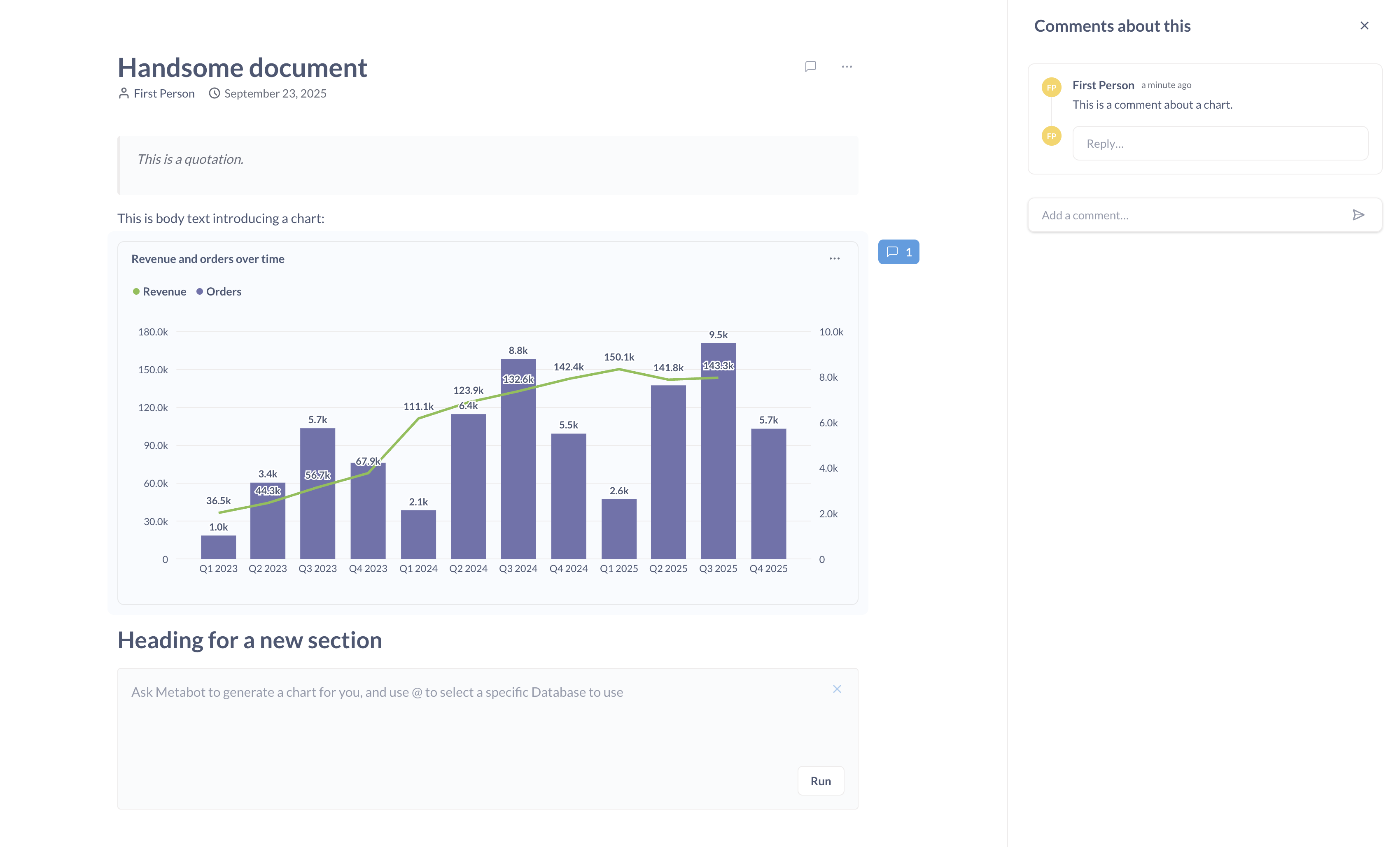
文档通过组合文本、图表和其他内容,让您通过数据讲述故事。
创建文档
- 点击右上角的+ 新建按钮。
- 选择文档。
- 执行操作。
- 点击保存按钮。
使用 / 列出命令
在您的文档中键入 / 以查看可用命令
- 询问 Metabot 以在文档中与 Metabot 聊天。
- 图表以插入现有问题或模型中的表格或图表,或直接在文档中创建新问题。您无法添加仪表板或其他文档,但可以提及它们(参见下一节)。
- 链接以提及您 Metabase 中的其他项目。
使用 @ 提及项目
您可以键入 @ 来提及您 Metabase 中的项目(提及的内容旁边会有一个别致的小图标)。
将图表添加到文档
您可以将 问题 和 模型 添加到文档中。您可以从您的集合中插入现有问题,或直接在文档中创建新问题。
在文档中创建新问题
要直接在文档中创建新问题
- 键入
/以打开命令菜单。 - 选择图表。
- 选择新图表。
- 选择以下任一选项
- 新问题以使用 查询生成器。
- 新 SQL 查询以使用 原生 SQL 编辑器。
- 构建您的问题并点击保存并使用将其添加到文档。
以这种方式创建的问题直接保存到文档中,除非您稍后明确将其保存到集合中,否则不会出现在您的集合中。删除文档中的图表是永久性的。您无法从 回收站 中恢复已删除的图表。
要进入问题的全屏编辑器,请点击问题的标题。
添加图表会将其复制到文档中
当您从集合中添加图表时,Metabase 会在文档中创建一个副本。原始问题仍保留在集合中。对一个副本的更改不会影响另一个;它们是独立的。
如果您删除文档的副本,该副本将被永久删除,无法从 回收站 中恢复。
在文档中创建的图表仅存在于文档中
直接在文档中创建的问题(无论是通过 Metabot 还是通过“图表”命令创建新问题)都会保存到文档本身,而不会出现在您的集合中。如果您从文档中删除这些问题,它们将被永久删除,无法从回收站中恢复。
编辑图表
要编辑图表,请点击图表右上角的三个点菜单。您可以
- 编辑可视化
- 编辑查询
- 将图表替换为另一个问题或模型
- 下载结果
编辑仅影响文档中的图表。如果您从集合中添加了图表,Metabase 会创建一个图表副本。在文档中对图表所做的任何更改都不会影响原始问题。
排列图表
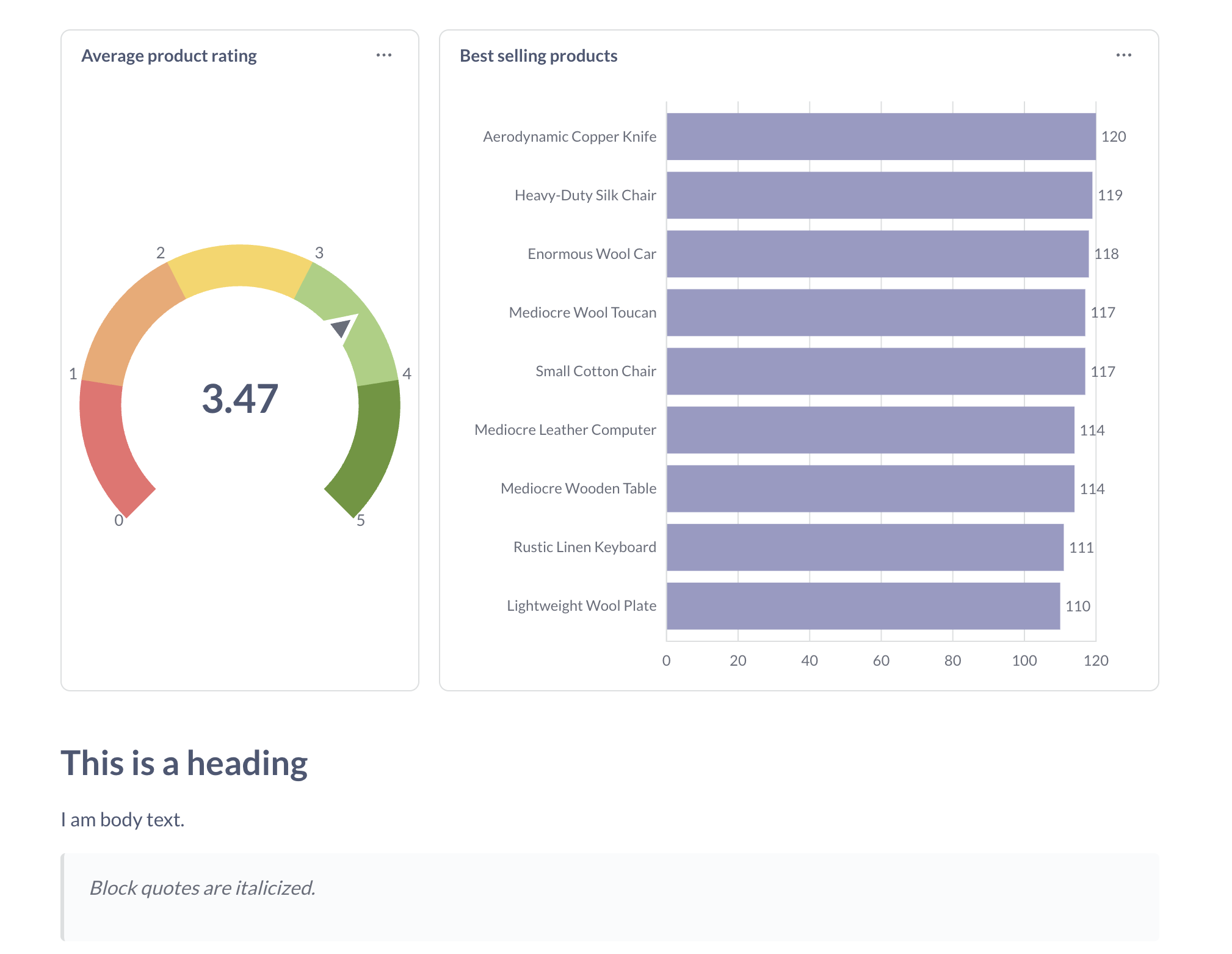
要重新排列图表,只需点击并按住图表,然后将其拖动到文档中您想要的位置。
您最多可以将三个图表并排放置(三个以上的图表并排放置会显得拥挤)。要调整图表大小,您可以点击边缘来调整大小。
当同一行中有多个图表时,您可以通过点击图表之间的区域并左右滑动来水平调整它们的大小。
要调整图表的高度,请点击图表的底部,然后向上或向下调整图表的大小。
目前,您只能将图表并排放置(不能将文本元素并排放置)。
排列好图表后,保存您的更改!
格式化文本
文档支持 Markdown 语法用于
- 标题:
# - 图片:使用 Markdown 图片语法:
。图片必须单独占一行,您可能需要输入闭合括号才能让 Metabase 知道渲染图片。图片链接必须是您的 Metabase 可以访问的有效 URL。 - 引用块:
> 这是一个引用块。 - 代码块:用三个反引号 (```) 括起来。目前不支持语法高亮。
您也可以通过键入 / 来访问格式化选项。
链接
您可以通过几种方式向文档添加链接
- 选择文本并添加链接:选择任意文本,然后点击格式化菜单中的链接按钮。输入 URL 并按 Enter。
- 粘贴 URL:将链接粘贴到文档中,Metabase 会将其转换为可点击的链接。
- 使用 Markdown 语法:使用 Markdown 格式键入链接:
[链接文本](URL)。当您键入闭合括号时,Metabase 会将其转换为可点击的链接。
编辑链接
要编辑链接
- 将鼠标悬停在链接上。
- 点击弹出窗口中的铅笔图标。
- 更新 URL。
- 点击勾号图标保存,或点击垃圾桶图标完全删除链接。
要编辑链接的可见文本,请在文档本身中编辑文本。
评论文档
要评论文本元素,请点击该部分旁边的聊天气泡。您只能评论整个部分;您不能选择文本进行评论。
要评论图表
- 将鼠标悬停在图表上。
- 点击三个点的菜单。
- 选择评论。
您可以
- 使用表情符号(像伪装成单词的图片)对评论做出反应。例如,这是一个缆车: 🚠。
- 提及您 Metabase 中的其他项目或人员(键入
@然后搜索您想提及的人/物)。 - 链接到评论。点击三个点的菜单并选择复制链接。
- 解决评论。已解决的评论会出现在单独的标签页中。
评论通知
如果有人在帖子中提及您,或回复您所在帖子的评论,Metabase 会向您发送电子邮件通知。
目前,没有一个集中的地方可以查看您所有的帖子和提及,也没有办法禁用评论的电子邮件通知。
删除评论
如果您永远不想再看到评论
- 解决该评论。
- 在“已解决”标签页中找到它。
- 点击三个点的菜单。
- 选择删除。
此删除是永久性的。
打印文档
要打印文档,请点击三个点的菜单并选择打印文档。
共享文档
管理员可以创建 公共链接 以与任何人共享文档。
何时使用文档 vs. 仪表板
文档和仪表板都有其用途。
首选文档用于探索和叙述
文档最适合用于
- 通过数据讲述故事
- 为评论开放分析
- 探索性分析
使用仪表板来跟踪指标
仪表板最适合用于
- 定期分析。您希望每天、每周或每月监控的数字。
- 跨多个图表过滤结果。
- 对演示文稿有更多控制。
文档权限
某人是否可以查看或编辑文档及其数据取决于该人的集合和数据权限。请参阅 权限。
阅读其他版本的 Metabase 的文档。