


远程同步
远程同步仅在 Pro 和 Enterprise 计划(包括自托管和 Metabase Cloud)中可用。
概述
远程同步允许您在开发 Metabase 的一个集合中开发分析内容,并通过 Git 自动将其部署到只读的生产 Metabase。
远程同步仅同步您的仪表板、问题和模型—不包括您的数据或查询结果。 存储在 Git 中的是描述您分析内容的 YAML 文件。您的实际数据保留在数据库中,绝不会发送到 GitHub。
远程同步的工作原理
这是一个基本的远程同步工作流程
- 在一个配置为读写模式的 Metabase 中创建一个仪表板。
- 将其推送到 Git 分支。
- 打开一个拉取请求以供审查。
- 将 PR 合并到生产环境。
- 您的配置为只读模式的 Metabase 会自动拉取更改。
我们将介绍设置远程同步、一个开发到生产的工作流程示例、分支管理以及其他一些零碎问题。
关键概念
远程同步有两种模式,适用于不同的角色:
- 读写模式:创建和编辑内容。您可以将更改推送到和从您的存储库拉取更改。多个 Metabase 实例可以以读写模式连接,每个实例在不同的分支上工作。
- 只读模式:为用户提供只读内容。只读实例仅拉取更改(通常是从您的主分支),并且不允许直接编辑同步的内容。您可以设置自动同步,每五分钟自动拉取一次已批准的更改。
仅跟踪同步的集合:连接到远程同步的每个 Metabase 都有一个特殊的与 Git 同步的集合。当您以读写模式连接时,Metabase 会创建一个名为“Synced Collection”(您可以重命名)的集合。此集合内的所有内容(包括子集合)都将进行版本控制并与您的存储库同步。
同步的集合必须是独立的:仪表板或问题所需的一切都必须在同步的集合内。同步集合外的内容不会同步到您的存储库或出现在其他 Metabase 实例中。
内容存储为 YAML 文件:远程同步将您的内容存储为 Git 存储库中的 YAML 文件。每个仪表板、问题、模型和文档都成为一个 YAML 文件,可以像代码一样在拉取请求中进行审查和版本控制。
远程同步不包括表元数据:列类型、描述和可见性设置不会同步。如果您需要版本化表元数据,请改用序列化。
设置远程同步
您需要是管理员才能设置远程同步。
- 设置一个存储内容的存储库
- 为开发创建个人访问令牌
- 将您的开发 Metabase 连接到您的存储库
- 将一个项目添加到您的同步集合
- 将您的更改推送到您的存储库
- 为生产创建个人访问令牌
- 将您的生产 Metabase 连接到您的存储库
1. 设置一个存储内容的存储库
在将 Metabase 连接到 Git 存储库之前,请创建一个新的 GitHub 存储库。使用 README.md 初始化存储库。
2. 为开发创建个人访问令牌
为您的存储库创建一个 GitHub 精细化个人访问令牌,并具有以下权限
- 内容: 读写
- 元数据: 只读(必需)
生成后立即复制令牌。
3. 将您的开发 Metabase 连接到您的存储库
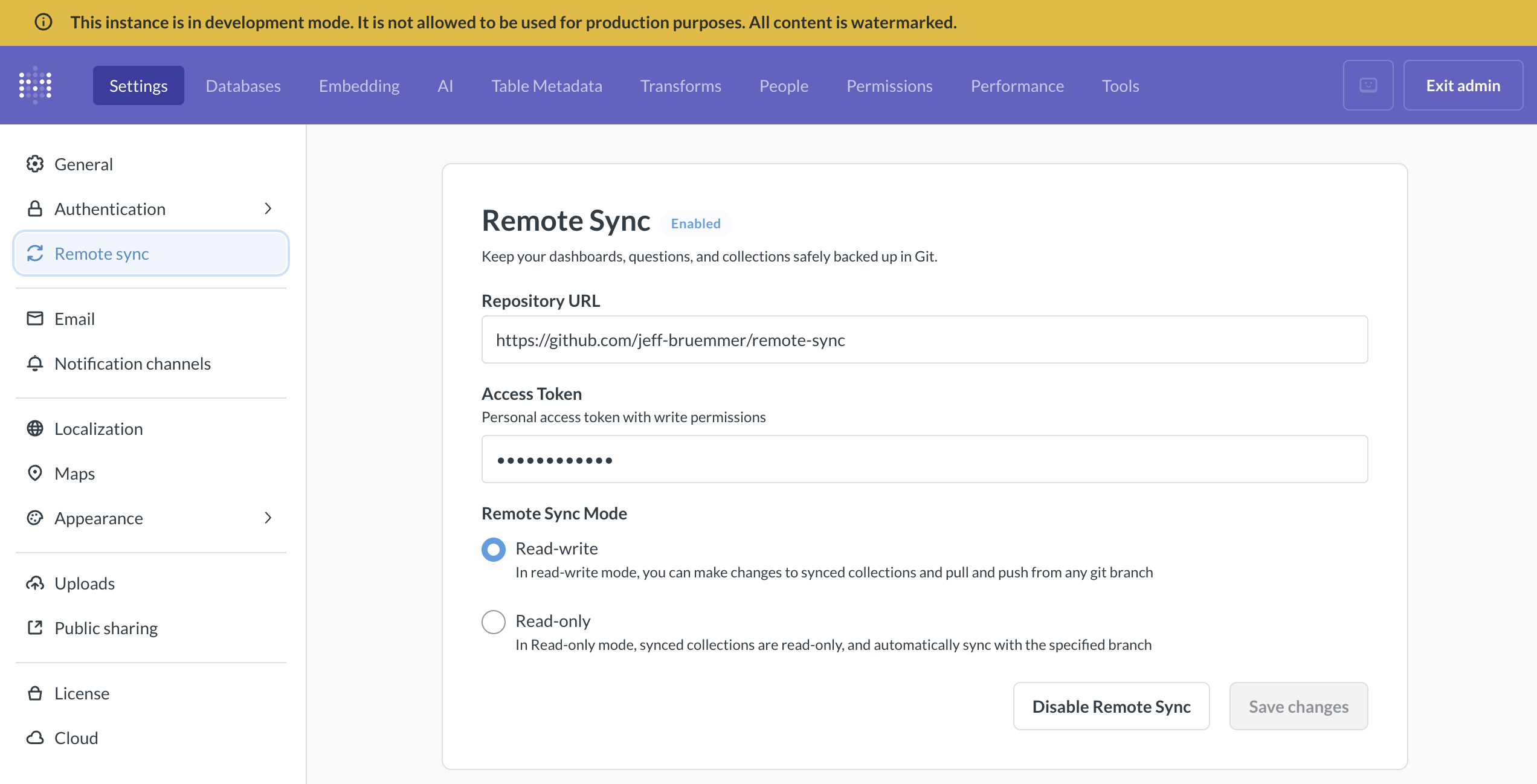
您可以将任何 Metabase 置于读写模式。我们还提供开发实例,您可用于远程同步或其他任何开发。
在您用于开发的 Metabase 实例中
-
转到管理员设置 > 设置 > 远程同步。
-
输入您的存储库 URL
- 例如,
https://github.com/your-org/your-repo。存储库必须已存在并至少包含一次提交。
- 例如,
-
选择读写模式。
-
添加您的访问令牌
- 粘贴您之前创建的个人访问令牌(PAT)。确保令牌具有读写权限。Metabase 会在存储之前加密您的令牌。
-
保存并测试连接
- 点击“保存更改”。Metabase 将检查它是否可以访问您的存储库。如果连接失败,请确保您的令牌具有适当的权限且未过期。如果您复制令牌不正确,请生成一个新令牌。
4. 将一个项目添加到您的同步集合
当您首次以读写模式连接时,Metabase 会自动创建一个名为“Synced Collection”的同步集合—您添加到其中的任何内容都将被跟踪在 Git 中,并可以推送到您的存储库。
如果您愿意,可以重命名同步集合,并且可以在其中添加子集合来组织您的内容。
-
在您的同步集合部分(在左侧边栏中查找)导航到“Synced Collection”。
-
创建或移动内容到同步集合
- 创建新内容: 点击“新建”并选择一个仪表板、问题或文档。将其保存到同步集合。
- 移动现有内容: 将项目从其他集合拖放到同步集合,或使用项目菜单中的移动选项。
请记住,同步的集合必须是独立的。
5. 将您的更改推送到您的存储库
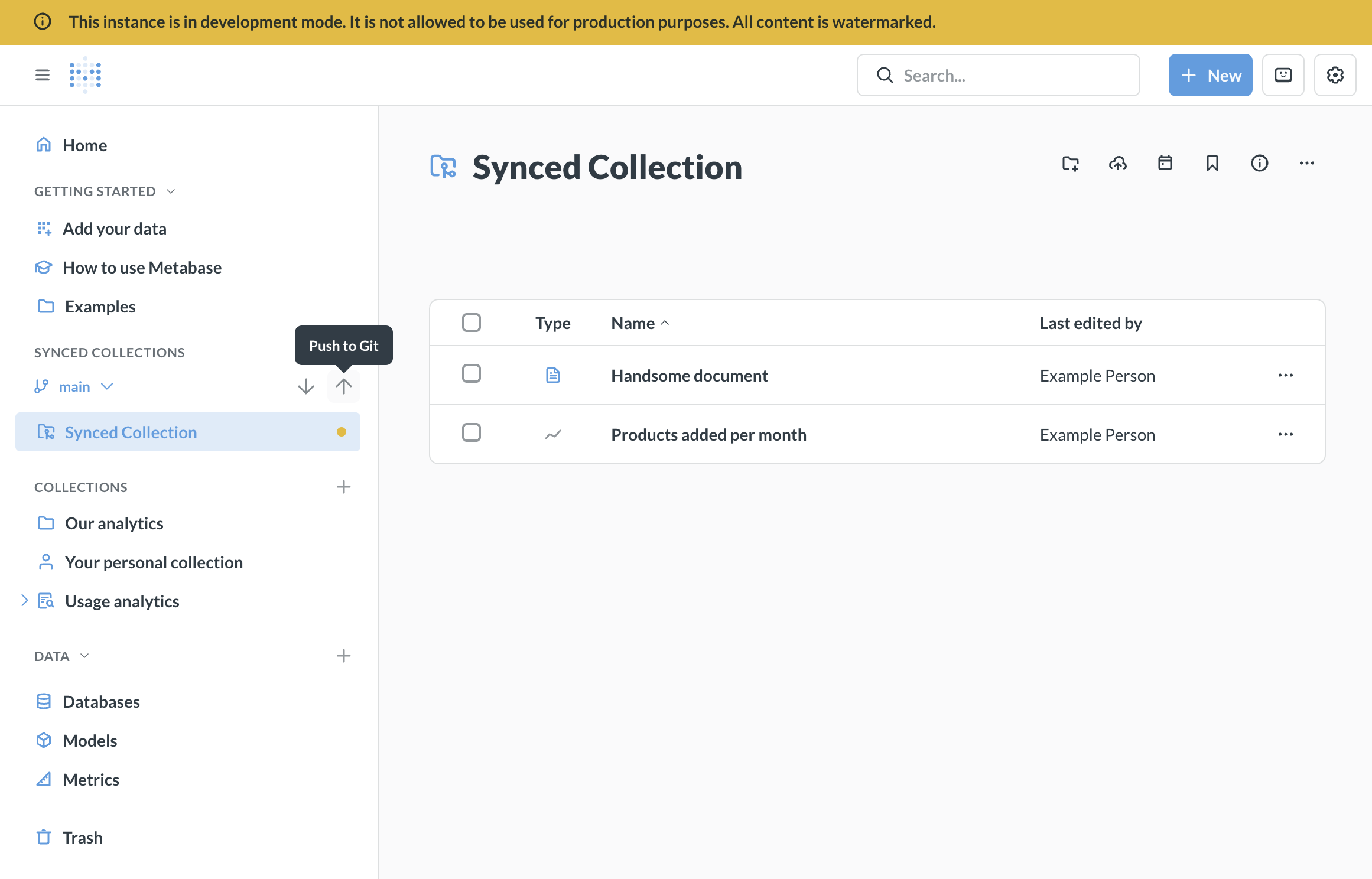
添加内容后,您将在同步集合上看到一个黄点,表示未提交的更改。
-
点击左侧边栏同步集合旁边的向上箭头(推送)图标。
-
输入一个描述性提交消息,说明您的更改(例如,“添加关于猛犸象种群的仪表板”)。
-
点击“继续”以提交您的更改并推送到您的存储库。
检查您的存储库 — 您应该会看到该集合。
关于分支: 默认情况下,您正在推送到存储库的主分支。但是,您可以选择将开发工作推送到哪个分支,从而允许您在合并到生产 Metabase 拉取的分支之前打开拉取请求以供审查。有关创建和切换分支的详细信息,请参阅分支管理。
6. 为生产创建个人访问令牌
为您的存储库创建一个 GitHub 精细化个人访问令牌,并具有以下权限
- 内容: 只读
- 元数据: 只读(必需)
生成后立即复制令牌 — 您需要将其粘贴到您的生产 Metabase 中。
7. 将您的生产 Metabase 连接到您的存储库
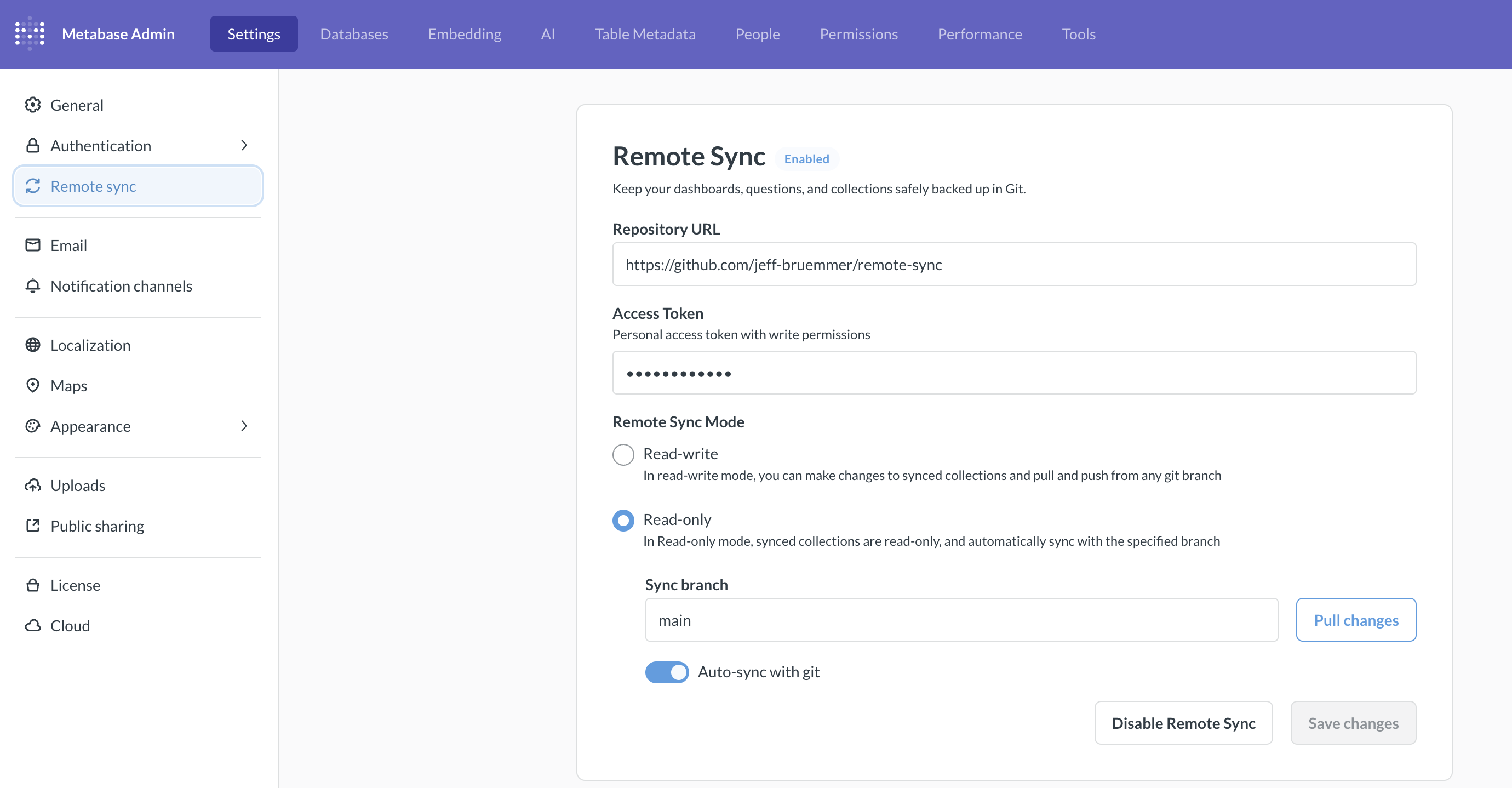
在您的生产 Metabase 实例中
-
转到管理员设置 > 设置 > 远程同步。
-
输入您的存储库 URL
- 使用与您的开发 Metabase 相同的存储库,例如,
https://github.com/your-org/your-repo。
- 使用与您的开发 Metabase 相同的存储库,例如,
-
选择只读模式。
-
添加您的访问令牌
- 粘贴您为该生产 Metabase 创建的只读个人访问令牌。
-
保存并测试连接
- 点击“保存更改”。Metabase 将验证它是否可以访问您的存储库。如果连接失败,请验证您的令牌是否具有适当的权限且未过期。
-
同步您的内容
- 点击“拉取更改”以立即从您的存储库同步内容。
- 要使您的生产实例保持自动更新,请打开“与 Git 自动同步”开关。Metabase 将每五分钟从您的主分支拉取更改。
在只读模式下,同步的集合会出现在常规集合列表中,并带有一个特殊图标,表示它是版本化的且只读的。
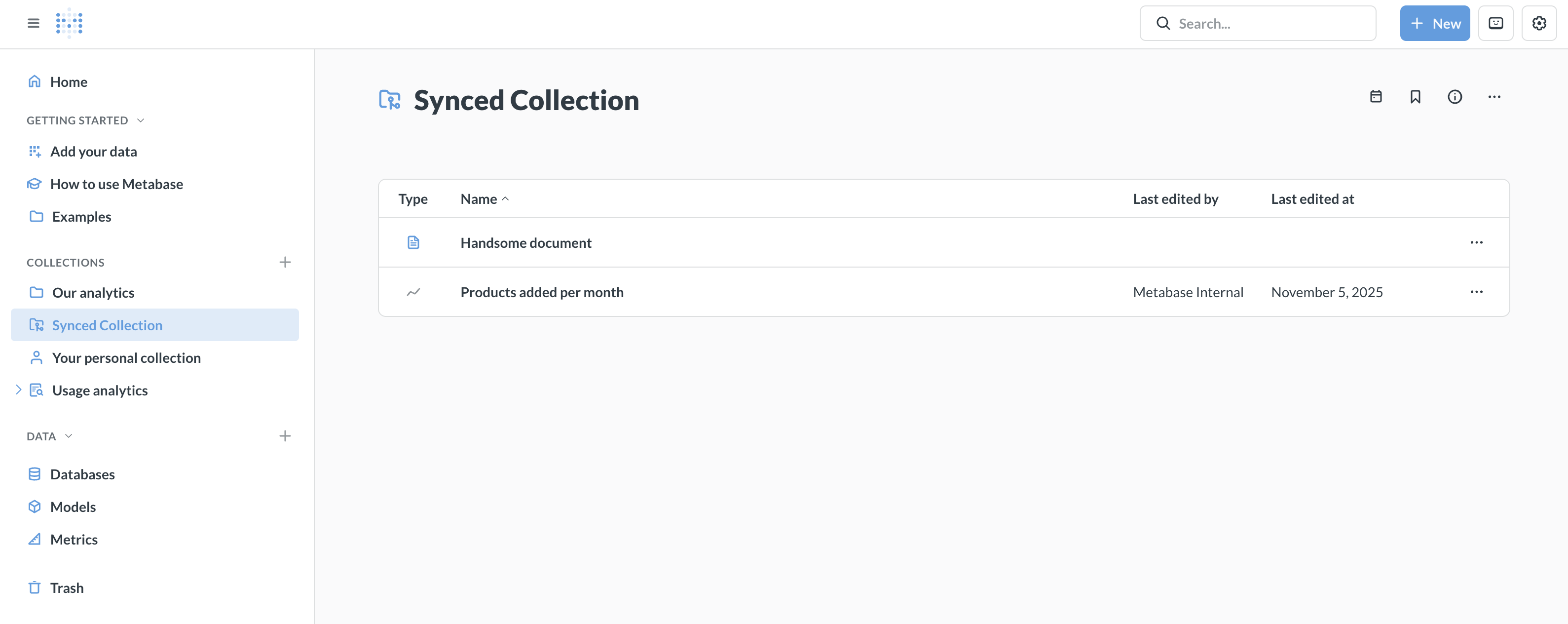
此时,您应该已全部设置完毕。退出管理员设置,然后重新加载浏览器。您应该会在您的生产 Metabase 中看到您的同步集合。
一个开发到生产的工作流程示例
假设您的团队想要构建一个新的分析仪表板。以下是一个确保所有生产内容都经过审查的工作流程。
步骤 1:创建一个新分支
在您的开发 Metabase 中,点击同步集合部分的分支下拉列表,并创建一个新分支用于您的工作,例如 feature/megafauna-dashboard。
步骤 2:在您的开发 Metabase 中创建内容
创建一个名为“Megafauna Analytics”的仪表板,并添加一些问题。将问题保存到仪表板本身或同步集合中。将仪表板保存到同步集合。
步骤 3:推送到您的开发分支
- 您应该会在同步集合上看到一个黄点(表示本地更改)。
- 点击同步集合旁边的向上箭头(推送)图标。
- 输入提交消息:“添加 Megafauna Analytics 仪表板”。
- Metabase 将您的更改提交到您正在处理的分支,并将其推送到您的存储库。
步骤 4:创建一个拉取请求
在您的 Git 存储库中
- 从您的分支
feature/megafauna-dashboard向主分支main创建一个拉取请求。 - 审查代表您的仪表板和问题的 YAML 文件的更改。
- 一个懂行的人会批准并合并 PR。
步骤 5:生产环境自动更新
在您的生产 Metabase 实例中
- 五分钟内,自动同步会检测到
main分支上的新提交(您也可以手动导入更改)。 - “Megafauna Analytics”仪表板及其所有问题都会出现在生产环境中。
- 内容对用户是只读的(他们可以查看和使用它,但不能编辑)。
同步集合在读写模式下的工作原理
UI 中的同步集合
当您首次以读写模式连接时,Metabase 会创建一个名为“Synced Collection”的同步集合。您可以向其中添加项目和子集合。同步集合会显示其当前状态和视觉指示器:黄点表示未同步的本地更改需要提交,向上/向下箭头提供拉取和推送更改的同步控件。
在只读模式下,同步集合会出现在常规集合列表中(不在单独的“同步集合”部分),并带有一个特殊图标,表示它是版本化的且只读的。
移动和删除同步集合中的内容
删除内容会同步到生产环境: 当您在读写模式下从同步集合中删除内容并推送该更改时,内容在生产环境同步时也会被删除。这适用于将内容移出同步集合或完全删除它。
依赖于该项目的其他 Metabase 中的内容可能会中断,因为该依赖项将不再存在于同步集合中。
同步集合中的项目不能依赖于其外部的项目
为了让远程同步正常工作,同步的集合必须是独立的。仪表板或问题所需的一切都必须在同步的集合内。这包括
- 引用模型的查询
- 带有问题的仪表板
- 链接到其他内容的点击行为
- 选择来自其他查询或模型的值的筛选器
- 文档中的 @ 提及
例外:引用片段的查询无法同步,因为片段位于集合之外。
如果您尝试添加一个引用模型的查询,请确保模型也位于同步集合中。
使子集合出现在顶层
如果您使用 Metabase 进行嵌入,您可能希望同步内容出现在导航的顶层,而不是嵌套在同步集合下方。由于所有同步内容都必须在同步集合的子集合中,因此您可以使用权限来控制集合层次结构对不同组的显示方式。
-
在您的开发 Metabase 中,在同步集合的子集合中组织内容。例如,您可能拥有
Synced Collection/Mammoth Statistics和Synced Collection/Giant Sloth Statistics。 -
在您的生产 Metabase 中,为嵌入式组设置权限: 组应具有
- 对同步集合本身的查看访问权限
- 对同步集合内特定子集合的查看访问权限
对于具有这些权限的组,他们可以访问的子集合将出现在导航的顶层,就好像它们是根级别集合一样。他们将看不到您在开发 Metabase 中拥有的顶层同步集合。
在读写模式下看到的内容
Collections
└── Synced Collection
    ├── Mammoth Statistics
    ├── Giant Sloth Statistics
嵌入组在只读模式下看到的内容(无权访问同步集合,但有权访问 Mammoth Statistics 和 Giant Sloth Statistics)
Collections
├── Mammoth Statistics
└── Giant Sloth Statistics
Metabase 同步的内容
远程同步使用与Metabase CLI 序列化功能相同的序列化格式,将您的内容作为 YAML 文件存储在您的 Git 存储库中。
同步内容
- 仪表板及其卡片
- 问题(保存的查询和模型)
- 模型元数据(列描述、显示设置等)
- 文档
- 时间线和事件
- 集合结构和元数据
未同步内容
- 用户、组和权限
- 警报和订阅
- 代码片段
- 数据库连接
- 个人集合
- 表元数据(列类型、描述、可见性设置等)
分支管理
分支仅在读写模式下可用。
创建分支
您可以在 Metabase 中或直接在您的 Git 存储库中创建分支。在 Git 中创建的分支将在 Metabase 与您的存储库同步后出现在 Metabase 分支下拉列表中。
在创建分支之前,请将初始提交推送到您的主分支。
在 Metabase 中创建一个新分支
- 点击同步集合部分的分支下拉列表。
- 在搜索框中键入新分支的名称。
- 按 Enter 键创建分支。
新分支是从您当前的提交创建的(而不是从远程的最新提交)。
切换分支
在左侧边栏的“同步集合”下,您会在同步集合名称旁边看到一个分支下拉列表
- 点击分支下拉列表以查看可用分支。
- 选择另一个分支以切换到它。
如果分支未显示,请确保它存在于您的 Git 存储库中,并且名称完全匹配(分支名称区分大小写)。
如果您有未同步的更改,Metabase 将显示一个对话框,询问您要如何处理
- 将更改推送到当前分支: 在切换之前提交您的更改。
- 创建一个新分支并推送到那里: 将您的工作保存到新分支,保持原始分支干净。
- 放弃这些更改: 丢弃您的未提交更改(无法撤销)。
对话框会向您显示确切的已更改项目,以便您做出明智的决定。
如果您切换模式(从读写到只读或反之),并且存在未推送的更改,系统将提示您保存或放弃它们。您不能在存在未提交的更改时切换到只读模式。
如果切换模式后更改未显示:请硬刷新您的浏览器(Cmd/Ctrl + Shift + R)。
将更改推送到 Git
您只能在远程同步设置为读写模式的 Metabase 中推送更改。
提交和推送您的更改
当您对同步集合中的项目进行更改时,您的同步集合上会出现一个黄点(表示未提交的更改)。要提交和推送您的更改
- 点击左侧边栏同步集合名称旁边的向上箭头(推送)图标。
- 输入一个描述性的提交消息,解释您的更改。
- 点击“继续”将您的更改推送到 Git。
如果您看到“远程分支超前于本地”的消息,这意味着其他人从另一个读写模式的 Metabase 推送了更改。在再次推送之前,请拉取最新更改。
从 Git 拉取更改
您可以在读写模式或只读模式下拉取更改。
在读写模式下,您可以从 Git 存储库获取最新更改
- 点击左侧边栏同步集合旁边的向下箭头(拉取)图标。
- 查看显示的任何传入更改摘要。
- 确认导入。
- Metabase 使用 Git 中的最新内容更新您的集合。
拉取后更改未显示
- 验证您是否在正确的 istg 分支上。
- 硬刷新您的浏览器(Cmd/Ctrl + Shift + R)。
- 如果您遇到同步错误,请在同步对话框中查看错误消息,在 Git 存储库中手动解决冲突,然后再次拉取。
在只读模式下,转到管理员设置 > 设置 > 远程同步,然后点击拉取更改。
处理未同步的更改
如果您在尝试拉取或切换分支时存在本地未提交的更改,Metabase 将提示您进行选择
- 将更改推送到当前分支: 先提交您的更改,然后继续。
- 创建一个新分支并推送到那里: 将您的工作保存在新分支上。
- 放弃这些更改: 丢弃您的未提交更改以接受 Git 中的内容。
不确定时,请创建一个新分支并将更改推送到该分支。这样您就不会丢失任何工作。
自动拉取更改
在只读模式下,您可以设置 Metabase 以自动同步您主分支的更改。
- 导航到管理员设置 > 设置 > 远程同步。
- 启用“与 Git 自动同步”。
默认情况下,Metabase 将每五分钟拉取一次您指定分支上的任何更改(如果有)。您也可以根据需要手动同步。
禁用远程同步
要禁用远程同步,请转到管理员设置中的远程同步设置页面。
禁用远程同步
- 转到管理员设置 > 设置 > 远程同步。
- 点击禁用远程同步。
- 在确认对话框中,点击禁用。
- 所有远程同步设置都将被清除,包括存储库 URL、访问令牌和分支信息。
- 您的同步集合及其内容将保留在您的 Metabase 中(不会被删除)。
- 同步的集合将成为一个常规集合,您可以像编辑任何其他集合一样编辑它。
- 稍后您可以重新启用远程同步,方法是重新连接到存储库,但是一旦您再次启用同步,在禁用后对集合所做的任何更改都可能被覆盖。
将现有内容迁移到远程同步
如果您已经在 Metabase 中拥有内容,您可以逐步采用远程同步。位于同步集合之外的内容不受影响 — 您可以在迁移内容到同步集合的过程中继续正常使用它。
确保您将任何依赖项(例如由问题引用的模型)移到同步集合中,因为同步内容必须是独立的。
如果您已经有一个包含已序列化 Metabase 数据的存储库
继续按原样操作。
如果您想完全切换到远程同步,我们建议从新存储库开始
- 在您的 Metabase 实例中以读写模式签出一个新分支。
- 使用序列化命令将您的数据导入到您的 Metabase 实例中,就像您平常做的那样。
- 将您想要同步的内容移到同步集合中。
- 将您的更改推送到新存储库。
远程同步不会同步表元数据,因此如果您导入和导出表元数据,您应该继续使用序列化。
阅读其他版本的 Metabase 的文档。